
আপনার Android ফোন কি রাতে ১৫–২০% ব্যাটারি হারাচ্ছে, অথবা দৈনন্দিন ব্যবহারে ধীর হয়ে যাচ্ছে? নতুন Xiaomi, Redmi ও POCO ফোনেও HyperOS বা Stock Android-এর কিছু ডিফল্ট সেটিংস ব্যাকগ্রাউন্ডে ডেটা সংগ্রহ ও অ্যানালিটিকস চালু রাখে, যা ব্যাটারি খরচ বাড়াতে পারে।
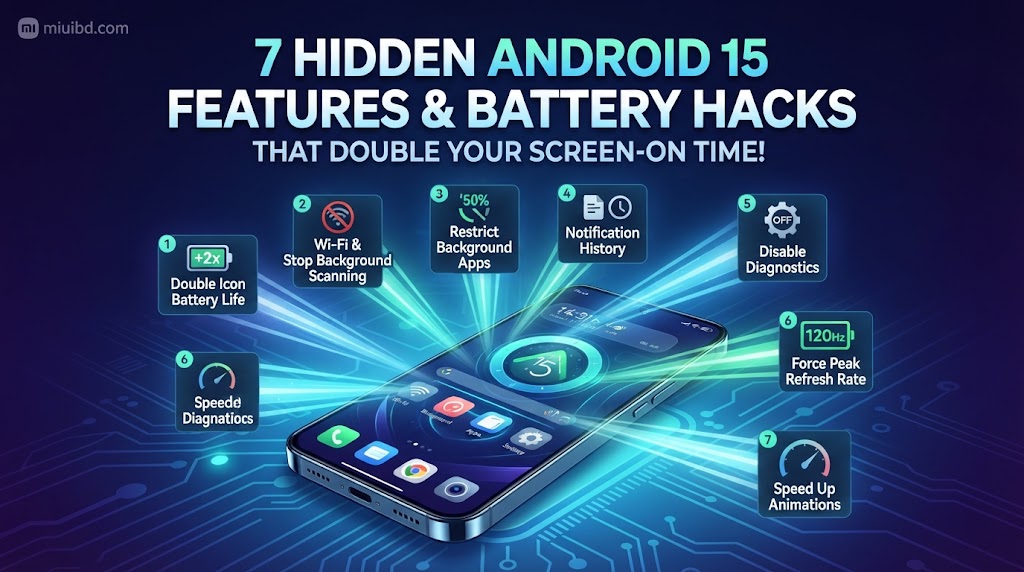
কয়েকটি Developer Options ও নোটিফিকেশন সেটিংস পরিবর্তন করে অপ্রয়োজনীয় ব্যাকগ্রাউন্ড ব্যাটারি খরচ কমানো, RAM খালি রাখা এবং কিছু UI কাস্টমাইজেশন সুবিধা ব্যবহার করতে পারেন। নিচে এমন ৭টি সেটিংস দেওয়া হলো।
১. Developer Options থেকে “Mobile Data Always Active” বন্ধ করুন
- সমস্যা: Wi-Fi-তে যুক্ত থাকলেও Android দ্রুত নেটওয়ার্ক পরিবর্তনের জন্য ব্যাকগ্রাউন্ডে মোবাইল ডেটা সক্রিয় রাখতে পারে। এতে মডেম চালু থাকায় ব্যাটারি খরচ হয়।
- সমাধান:
- Settings > About Phone খুলে Build Number অথবা OS/MIUI Version-এ সাতবার ট্যাপ করে Developer Options চালু করুন।
- System > Developer Options অথবা Additional Settings > Developer Options-এ যান।
- Networking অংশে গিয়ে
Mobile data always activeবন্ধ করুন।
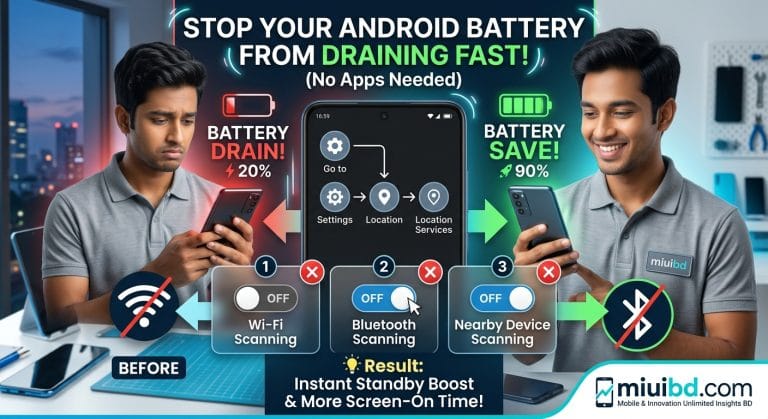
২. Wi-Fi ও Bluetooth-এর ব্যাকগ্রাউন্ড স্ক্যানিং বন্ধ করুন
- সমস্যা: Wi-Fi ও Bluetooth বন্ধ থাকলেও ফোন আশপাশের নেটওয়ার্ক ও ডিভাইস খুঁজতে স্ক্যান চালাতে পারে।
- সমাধান:
- Settings > Location > Location Services-এ যান।
- Wi-Fi scanning বন্ধ করুন।
- Bluetooth scanning বন্ধ করুন।
৩. অপ্রয়োজনীয় অ্যাপের ব্যাকগ্রাউন্ড কার্যক্রম সীমিত করুন
- সমস্যা: সোশ্যাল মিডিয়া, শপিং ও গেমিং অ্যাপ অপ্রয়োজনীয় নোটিফিকেশনের জন্য নিয়মিত সার্ভারের সঙ্গে যোগাযোগ করতে পারে।
- সমাধান:
- Settings > Apps > Manage Apps খুলুন।
- যে অ্যাপের তাৎক্ষণিক নোটিফিকেশন দরকার নেই, সেটি নির্বাচন করুন।
- Battery Saver বা Battery usage থেকে Restrict background activity অথবা Optimized নির্বাচন করুন।
৪. Notification History চালু করুন
ভুল করে সোয়াইপ করে গুরুত্বপূর্ণ নোটিফিকেশন বা WhatsApp মেসেজ মুছে ফেললে পরে তা আর খুঁজে পাওয়া কঠিন হতে পারে। Android-এর Notification History ফিচার চালু থাকলে সাম্প্রতিক নোটিফিকেশন আবার দেখা যায়।
- Settings > Notifications > Notification History-এ যান।
- Use notification history চালু করুন।
- এরপর মুছে ফেলা নোটিফিকেশন এই মেনু থেকে দেখা যাবে। সংরক্ষণের সময়সীমা Android সংস্করণভেদে ভিন্ন হতে পারে।
৫. Usage & Diagnostics ডেটা শেয়ার বন্ধ করুন
- সমস্যা: ব্যাকগ্রাউন্ড প্রসেস পর্যায়ক্রমে ব্যবহার-সংক্রান্ত তথ্য ও ডায়াগনস্টিক লগ Google বা ফোন নির্মাতার কাছে পাঠাতে পারে।
- সমাধান:
- Settings > Google > Services > Usage & diagnostics-এ যান।
- Share usage & diagnostics data বন্ধ করুন।
৬. প্রয়োজন হলে সর্বোচ্চ Refresh Rate নির্বাচন করুন
কিছু ডিসপ্লে নির্দিষ্ট অ্যাপ বা গেমে স্বয়ংক্রিয়ভাবে ৬০Hz-এ নেমে যেতে পারে, ফলে স্ক্রলিং বা অ্যানিমেশনে পার্থক্য চোখে পড়ে।
- Settings > Display > Refresh Rate-এ যান।
- Custom নির্বাচন করে প্যানেলের সর্বোচ্চ সমর্থিত হার (১২০Hz বা ১৪৪Hz) সেট করুন।
- Developer Options-এ
Force peak refresh rateথাকলে এবং প্রয়োজন হলে ব্যবহার করতে পারেন। এতে ব্যাটারি খরচ বাড়তে পারে।
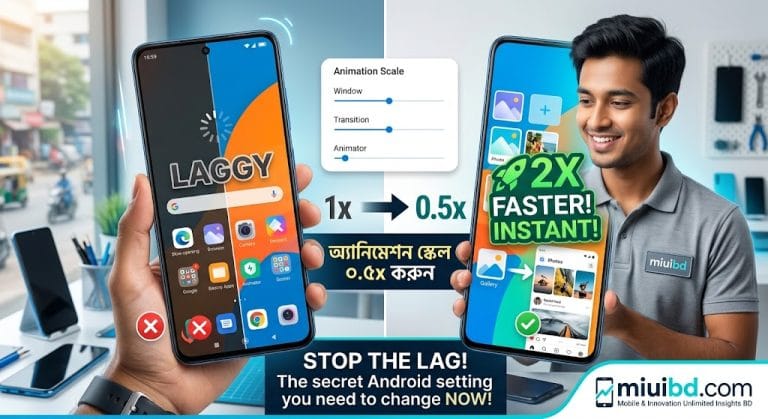
৭. System Animation কমিয়ে UI দ্রুত অনুভব করুন
পুরোনো বা মিড-রেঞ্জ ফোনে অ্যানিমেশনের সময় কমালে অ্যাপ খোলা ও বদলানোর অভিজ্ঞতা দ্রুত মনে হতে পারে।
- Developer Options-এর Drawing অংশে যান।
- Window animation scale, Transition animation scale এবং Animator duration scale 1x থেকে 0.5x করুন।
💡 সারসংক্ষেপ
এই সেটিংসগুলোর কিছু পরিবর্তন অপ্রয়োজনীয় ব্যাকগ্রাউন্ড কার্যক্রম কমাতে পারে এবং ব্যাটারি সাশ্রয়ে সহায়তা করতে পারে। তবে সব ফোনে মেনুর নাম এক নাও হতে পারে, আর কিছু ফিচার বন্ধ করলে নোটিফিকেশন বা নেটওয়ার্ক পরিবর্তনে প্রভাব পড়তে পারে। তাই প্রয়োজন বুঝে পরিবর্তন করুন।
আপনার ফোনে কোন সেটিংসটি সবচেয়ে কাজে দিয়েছে? মন্তব্যে ফোনের মডেল ও Screen-On Time জানাতে পারেন।